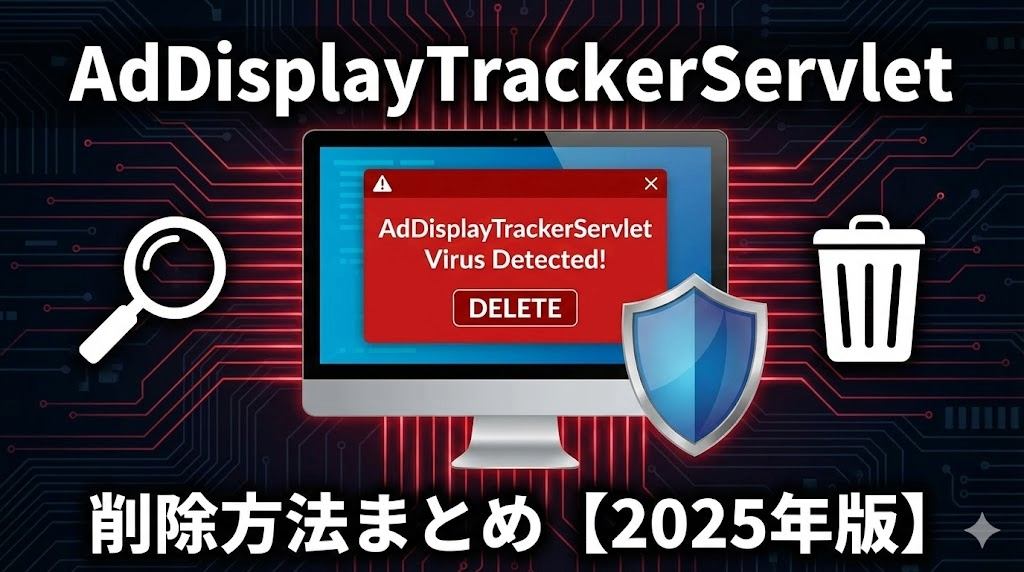
最近、MacやWindowsで突然「AdDisplayTrackerServlet」のファイル名が表示されて不安になった人が急増しています。
「ウイルス?」「消してもいいの?」「どうやって削除するの?」と気になりますよね。
実はこのAdDisplayTrackerServletは、多くの場合“アドウェア”と呼ばれる広告追跡型のプログラムです。
放置するとブラウザの動作が重くなったり、広告が頻繁に表示されるようになることもあります。
この記事では、以下の内容を詳しく解説します。
・AdDisplayTrackerServletの正体と危険性
・勝手にインストールされる原因
・安全な削除方法(Mac・Windows対応)
・再感染を防ぐセキュリティ対策
この記事を読めば、「AdDisplayTrackerServlet」を安全に削除し、再び安心してパソコンを使えるようになります。
まずは、その正体から一緒に確認していきましょう。
AdDisplayTrackerServletとは?その正体と特徴を解説
「AdDisplayTrackerServlet」という名前を見て不安になった人は多いですよね。
このファイルは一見するとシステムに関係するように見えますが、実際は広告追跡やユーザー行動をモニタリングする“アドウェア(Adware)”の一種とされています。
ここでは、正体・動作・そしてなぜ勝手にダウンロードされるのかを分かりやすく解説していきます。
AdDisplayTrackerServletの基本情報と動作の特徴
AdDisplayTrackerServletは、Webページやアプリを通して配信される広告を追跡する目的で動作するプログラムです。
名前に「Servlet」と付いている通り、Javaベースの仕組みを利用してバックグラウンドで動作します。
多くの場合、ユーザーが意図せずインストールしてしまったアプリやブラウザ拡張機能に同梱されており、広告の表示履歴やクリック情報をサーバーへ送信します。
Macでは「Library」フォルダ内に、Windowsでは「Program Files」または「AppData」内に見つかることが多いです。
特にユーザーが何も操作していないのに「AdDisplayTrackerServlet」というファイルが表示された場合、それはシステム動作上の一部ではなく、広告関連のプログラムが裏で動いている可能性が高いです。
このあと解説する「勝手にダウンロードされる原因」を知ることで、再発を防ぐことができます。
次に、なぜこのプログラムが勝手に入り込むのかを見ていきましょう。
なぜ勝手にダウンロードされるのか?主な原因を解説
AdDisplayTrackerServletが勝手に入る主な原因は、「無料ソフトや体験版のインストール時」に同時に導入されるケースです。
たとえばPDF変換ツールや動画ダウンローダーなど、便利そうなアプリをインストールすると、その裏で不要な広告トラッキングプログラムがセットで入ってしまうことがあります。
また、悪意あるWebサイトを開いた際に、自動的にダウンロードされるケースも確認されています。
Macの場合、Safariの拡張機能経由で、Windowsの場合はChromeやEdgeの拡張から侵入することもあります。
「同意します」ボタンを押す前にライセンス条項をしっかり確認していないと、このようなアドウェアが一緒に入る仕組みになっているのです。
つまり、AdDisplayTrackerServletはウイルスというより「迷惑ソフト」に近い存在といえます。
次のセクションでは、実際に危険性があるのかどうかを見ていきましょう。
危険性はある?ウイルスやマルウェアとの関係
結論から言うと、AdDisplayTrackerServlet自体は「破壊的なウイルス」ではありません。
しかし、広告配信を目的にしたトラッキング機能を持つため、プライバシーの侵害リスクがあります。
収集されたデータには、閲覧履歴、クリック情報、使用アプリの種類などが含まれることがあり、知らぬ間に外部サーバーへ送信されている可能性があります。
また、このプログラムが他のアドウェアやスパイウェアと連携して動作するケースもあるため、「軽視できない存在」です。
放置しておくと、PCの動作が重くなったり、ブラウザに広告が頻繁に出るようになったりすることもあります。
安全な環境を維持するためには、早めの削除が大切です。
次の見出しでは、AdDisplayTrackerServletが勝手に入る理由をさらに詳しく掘り下げていきます。
AdDisplayTrackerServletが勝手に入る理由とは?
AdDisplayTrackerServletがいつの間にかPCに入り込むのは、多くのユーザーが「知らないうちに同意してしまっている」ことが原因です。
無料ソフトや動画変換ツールなどをインストールしたとき、裏で一緒に追加されるケースが非常に多いです。
ここでは、代表的な感染経路を3つに分けて詳しく解説します。
無料ソフトのインストール時に一緒に入るケース
最も多いのがこのパターンです。
「無料で使える便利なアプリ」や「体験版ソフト」をインストールするとき、セットアップ画面に小さく書かれている「追加のプログラムを同時にインストールします」にチェックが入っていることがあります。
このチェックを外さずに進めると、AdDisplayTrackerServletのような追跡プログラムが自動的に入ってしまいます。
特に海外製のフリーソフトは注意が必要で、英語表記のライセンス文を見落とすと、同意していないのに勝手に導入されてしまうこともあります。
一見すると安全そうなソフトでも、提供元が不明確な場合は警戒しましょう。
次に紹介する「広告付きアプリ」も、感染の大きな原因のひとつです。
広告付きアプリやブラウザ拡張機能からの感染
広告付きアプリ(いわゆるAdware)は、ユーザーに広告を見せることで収益を得ています。
AdDisplayTrackerServletは、その広告の配信やクリックデータの追跡を担う裏方プログラムです。
たとえば、ChromeやEdgeの拡張機能をインストールした直後から、急にポップアップ広告が増えた場合、それが感染のサインかもしれません。
Macの場合はSafariの拡張機能、Windowsの場合はブラウザアドオン経由で入ることが多いです。
このようなアプリは削除しても設定ファイルが残ることがあり、再起動後に復活するケースもあります。
「AdDisplayTrackerServletを削除してもすぐ戻る」という声が多いのは、まさにこの仕組みのせいです。
最後に、より悪質な「自動ダウンロード型」の感染経路を見てみましょう。
悪意あるサイト経由の自動ダウンロードに注意
最近では、悪意あるWebサイトを開くだけで自動的にAdDisplayTrackerServletがダウンロードされるケースも確認されています。
特に、偽の「更新プログラム」や「動画再生ソフト」を装ったポップアップに注意が必要です。
これらは「今すぐダウンロード」などのボタンを押すと、裏で広告追跡用のファイルをインストールする仕組みになっています。
一見するとシステムアップデートに見えるため、多くの人が騙されてクリックしてしまうのです。
また、無料動画サイトや海賊版配信サイト経由で感染する事例も報告されています。
心当たりがある場合は、すぐにAdDisplayTrackerServletを削除し、ブラウザの設定をリセットしましょう。
次の見出しでは、いよいよその具体的な削除手順を紹介していきます。
AdDisplayTrackerServletの安全な削除方法まとめ【Mac・Windows対応】
AdDisplayTrackerServletを削除するには、手動削除と自動削除の2通りがあります。
どちらも正しい手順を踏めば、初心者でも安全に駆除可能です。
ただし、削除後も設定ファイルが残ると再発する恐れがあるため、手順を丁寧に進めることが重要です。
ここではWindows・Macそれぞれの方法と、ウイルス対策ソフトを使った自動削除の手順を紹介します。
【Windows編】AdDisplayTrackerServletを削除する手順
Windowsでは、主に「コントロールパネル」や「タスクマネージャー」から削除を行います。
以下の手順で進めてください。
-
タスクマネージャーを開く(Ctrl+Shift+Esc)
→「詳細」タブで「AdDisplayTrackerServlet」または不明なプロセスを右クリックし、「タスクの終了」を選択。 -
コントロールパネルを開く
→「プログラムのアンインストール」から不審なアプリを削除します。 -
残存ファイルを削除
→「C:\Program Files」「C:\Users\(ユーザー名)\AppData\Local」などを開き、「AdDisplayTrackerServlet」関連フォルダを削除。 -
ブラウザ設定をリセット
→Chromeなら「設定」→「リセットとクリーンアップ」→「設定を元の既定値に戻す」を選択。 -
再起動して確認
これで多くの場合は完全削除できます。
ただし、残骸が残っている場合は、次に紹介する自動削除ツールを併用すると安心です。
【Mac編】AdDisplayTrackerServletを削除する手順
Macの場合は、専用の「Library」フォルダ内にAdDisplayTrackerServletが潜んでいるケースが多いです。
次の手順で削除しましょう。
-
Finderを開き、「移動」→「フォルダへ移動」をクリック
→/Library/LaunchAgentsや/Library/Application Supportに移動。 -
「AdDisplayTrackerServlet」関連ファイルを探して削除
→ 同名または「com.ad.display」などのファイルをゴミ箱に移動。 -
SafariやChromeの拡張機能を確認
→ 不審な拡張機能を削除します。 -
ゴミ箱を空にしてMacを再起動
もし削除できない場合は、「セーフモード」で起動してから削除するとスムーズです。
さらに安全に駆除したい場合は、次の「自動駆除ツール」を使うのがおすすめです。
ウイルス対策ソフトを使った自動駆除方法
手動削除で不安な方は、信頼性の高いセキュリティソフトを使って自動駆除しましょう。
特におすすめは以下の3つです。
-
Malwarebytes(無料でも強力)
-
ESET Internet Security
-
Norton 360(リアルタイム保護付き)
どのツールも、スキャンを実行するだけでAdDisplayTrackerServlet関連の残存ファイルを自動検出し、ワンクリックで削除できます。
スキャン後は、必ず再起動して動作を確認してください。
また、検出結果に「Adware」「PUP(不要なプログラム)」と表示される場合は、すべて削除対象にするのが安全です。
これで削除作業は完了です。
続いて、再感染を防ぐためのセキュリティ対策について見ていきましょう。
AdDisplayTrackerServlet削除後に行うべきセキュリティ対策
AdDisplayTrackerServletを削除して終わり、ではまだ安心できません。
このプログラムが入っていたということは、システムやブラウザのセキュリティが一時的に弱まっていた可能性があるからです。
ここでは、削除後にやるべき再発防止策と、今後の安全なPC運用のポイントを紹介します。
一度感染した経験を活かして、次からは「入れない・気づく・守る」の3ステップを意識しましょう。
ブラウザや拡張機能のリセット方法
まずはブラウザの設定をリセットして、残留している不審なスクリプトを取り除きます。
Chromeの場合
-
右上の「︙」→「設定」→「リセットとクリーンアップ」を選択。
-
「設定を元の既定値に戻す」をクリックして再起動。
Safariの場合(Mac)
-
メニューバーの「Safari」→「設定」→「拡張機能」。
-
見覚えのない拡張機能をすべて削除。
-
「履歴」→「すべての履歴を消去」でキャッシュをクリア。
この操作で、AdDisplayTrackerServletが残した広告トラッキングの痕跡を一掃できます。
次は、再感染を防ぐためのダウンロード時の注意点を確認しましょう。
再感染を防ぐダウンロードのコツ
AdDisplayTrackerServletのようなアドウェアは、「無料」「便利」「一瞬で解決」といった言葉に弱いユーザーを狙ってきます。
以下のポイントを意識することで、再感染のリスクを大幅に減らせます。
-
公式サイト以外からソフトをダウンロードしない。
-
インストール時の「カスタム設定」または「詳細設定」を必ず選択。
-
英語で書かれた利用規約を軽視しない。
-
無料ツールのダウンロード前に口コミや評価を確認する。
特に、海外製のツールや非公式ミラーサイトは危険度が高いため避けましょう。
最後に、日常的に取り入れておきたいセキュリティツールを紹介します。
今後のために入れておくべきおすすめセキュリティツール
感染を未然に防ぐには、リアルタイムで不審な動きを検出してくれるセキュリティソフトが欠かせません。
2025年時点でおすすめの信頼性が高いツールは以下の通りです。
| ツール名 | 特徴 | 無料版 |
|---|---|---|
| Malwarebytes | 軽量でアドウェア検出力が高い | あり |
| ESET Internet Security | 動作が軽く初心者でも扱いやすい | なし |
| Bitdefender | フィッシング・ランサムウェア対策も強力 | あり |
| Norton 360 | 総合セキュリティとクラウドバックアップが魅力 | なし |
これらのツールを導入して定期スキャンを行えば、AdDisplayTrackerServletのような迷惑プログラムを事前にブロックできます。
また、OSやブラウザのアップデートを怠らないことも大切です。
次のまとめでは、この記事全体の要点を整理し、読者が取るべき行動を明確にしていきます。
AdDisplayTrackerServletに関するよくある質問(Q&A)
Q1: AdDisplayTrackerServletはウイルスですか?
A: いいえ、破壊的なウイルスではありませんが、広告追跡やデータ収集を行う「アドウェア(Adware)」に分類されます。
ユーザーの行動データを外部に送信するため、プライバシーの観点からは危険です。
放置すると広告が増えたり、PCの動作が遅くなる原因になります。
Q2: AdDisplayTrackerServletはどうして勝手に入るの?
A: 主な原因は、無料ソフトのインストール時に同梱されているからです。
利用規約の中に「追加プログラムのインストール」が含まれていることが多く、確認せずに進めてしまうと自動的に導入されます。
また、悪意あるWebサイト経由の自動ダウンロードもあります。
Q3: 手動削除と自動削除、どちらがおすすめですか?
A: 初心者の方には、自動削除(セキュリティソフト使用)をおすすめします。
特に「Malwarebytes」や「Norton 360」は、AdDisplayTrackerServlet関連ファイルを確実に検出してくれます。
手動で削除する場合は、フォルダ構成を誤って消さないように注意しましょう。
Q4: AdDisplayTrackerServletを削除してもまた出てきます。なぜ?
A: 残存ファイルやブラウザ拡張機能が残っている可能性があります。
再発防止には、削除後にブラウザ設定をリセットし、「LaunchAgents」や「AppData」フォルダを再確認することが重要です。
ウイルス対策ソフトで再スキャンも行いましょう。
Q5: 再感染を防ぐために気をつけることは?
A: 非公式サイトやフリーソフトの「簡単インストール」は避けてください。
必ず「カスタムインストール」で不要なチェックを外すようにしましょう。
また、常にOSとブラウザを最新状態に保ち、定期的なスキャンを習慣化することが大切です。
まとめ
今回の記事では「AdDisplayTrackerServletが勝手に入る理由」と「安全な削除方法」について解説しました。
以下にポイントをまとめます。
-
AdDisplayTrackerServletはアドウェアの一種で、広告追跡を目的に動作するプログラム。
-
無料ソフトのインストール時や悪質サイト経由で勝手に入ることが多い。
-
削除は手動でも可能だが、初心者はMalwarebytesなどの自動駆除ツールがおすすめ。
-
削除後はブラウザ設定をリセットし、再感染防止策を徹底する。
-
今後は「カスタムインストール」を選び、不審なチェックを外すことが重要。
AdDisplayTrackerServletは一度削除しても、残存ファイルが原因で再発するケースがあります。
焦らず手順を守り、削除後もブラウザやシステムを常に最新状態に保つようにしましょう。
また、セキュリティソフトを定期的に更新しておくことで、同様のアドウェア感染を未然に防げます。