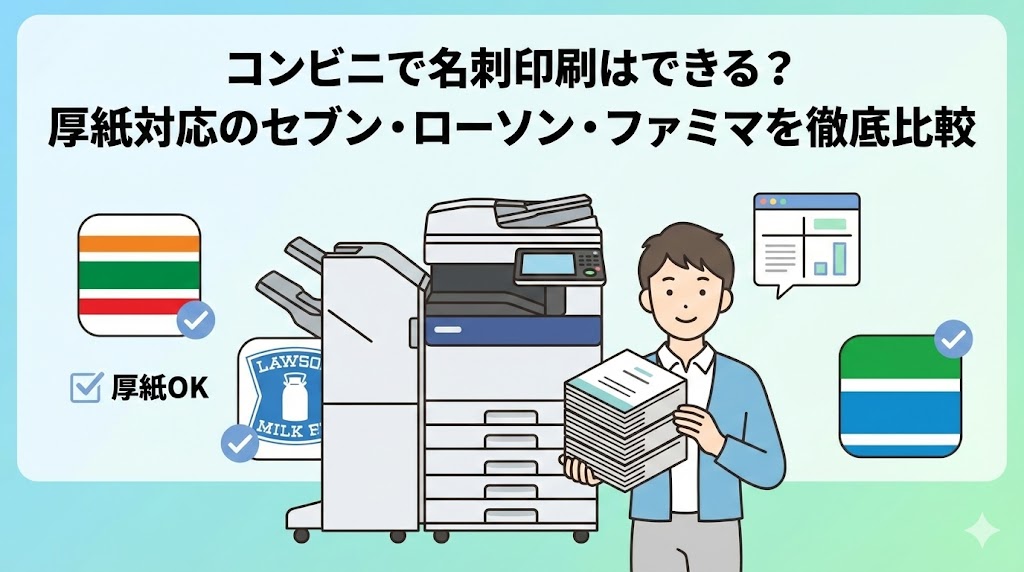
「明日までに名刺が必要!」そんなとき、すぐ頼れるのがコンビニ印刷です。
セブンイレブン・ローソン・ファミリーマートなど、主要コンビニでは24時間いつでも名刺を印刷できます。
ただし、厚紙対応には制限があるため、どの店舗を選ぶかで仕上がりに差が出るのがポイントです。
この記事では、各コンビニの厚紙対応状況・料金・スマホからの印刷方法を徹底比較。
さらに、プロっぽく見せる名刺デザインのコツや、きれいにカットする実用テクニックも紹介します。
急な商談やイベント前に、あなたも「即日で名刺を準備できる方法」をマスターしておきましょう。
コンビニで名刺印刷は本当にできる?厚紙は使える?
急に名刺が必要になったとき、コンビニで印刷できたら便利ですよね。
ここでは、コンビニで名刺を印刷する際の基本知識と、厚紙対応の注意点について解説します。
コンビニ印刷で名刺を作るときに知っておくべき基本
結論から言うと、コンビニで名刺を印刷することは可能です。
ただし、専用の名刺用紙が設置されているわけではなく、A4サイズの普通紙や厚紙に印刷して、自分でカットする形になります。
セブンイレブン・ローソン・ファミリーマートなどのマルチコピー機は、PDFやJPEGなどのデータをそのまま印刷できます。
スマホアプリからデータを送ることもできるので、外出先でもすぐに対応できます。
| 対応データ形式 | 印刷可能サイズ | 料金(カラー) |
|---|---|---|
| PDF / JPEG | A4 / A3 | 約90〜100円 |
厚紙印刷の制限と注意点
名刺用の厚紙は、通常0.25〜0.3mm程度の厚さがあります。
しかし、コンビニのマルチコピー機が対応できる厚さには上限があり、一般的に0.25mm程度までとなっています。
つまり、名刺用紙のようなしっかりした厚みの紙には非対応な場合が多いのです。
また、持ち込みの用紙に印刷することはできません。
コンビニに設置されている用紙のみが使用可能なので、厚紙対応といっても限定的です。
仕上がりに高級感を求める場合は、専門業者の印刷サービスを利用したほうが安心です。
| 対応状況 | 紙の厚さ上限 | 持ち込み可否 |
|---|---|---|
| 一部コンビニで厚紙モードあり | 約0.25mm | 不可 |
ただし、急ぎの時にはA4用紙に名刺を複数面付けして印刷し、自分でカットすれば十分実用的です。
コンビニ印刷は「緊急対応の救世主」と考えるのがよいでしょう。
セブンイレブン・ローソン・ファミマの名刺印刷を徹底比較
主要コンビニ3社では、いずれもマルチコピー機で名刺印刷が可能です。
ここでは、それぞれの厚紙対応や料金の違いを具体的に見ていきましょう。
セブンイレブンの名刺印刷と厚紙対応状況
セブンイレブンでは「マルチコピー機」を利用して名刺を印刷します。
スマホアプリ「netprint」やUSBメモリからデータを送信して印刷可能です。
白黒印刷はA3サイズまで、カラー印刷はA4サイズまで対応しています。
| 対応サイズ | 料金(白黒 / カラー) | 厚紙対応 |
|---|---|---|
| A4・A3 | 60円 / 100円 | 一部店舗で可 |
厚紙モードを選択できる機種もありますが、用紙の選択肢は限られています。
仕上がりはやや薄めの印象ですが、急ぎの名刺としては十分です。
ローソンの名刺印刷と料金・画質の特徴
ローソンでも同様に、USBやスマホアプリ「PrintSmash」からデータを転送して印刷可能です。
セブンイレブンと同様の料金体系で、カラーA4が100円、白黒A4が60円です。
| 対応サイズ | 料金 | 厚紙対応 |
|---|---|---|
| A4・A3 | 60円〜100円 | 一部店舗で可 |
印刷品質は比較的安定しており、ビジネス文書と同程度のクオリティが期待できます。
ただし、厚紙印刷は機種によって対応が異なるため、事前に確認が必要です。
ファミリーマートの名刺印刷とコスパ
ファミリーマートのマルチコピー機もローソンと同系列(同じ富士フイルム製)で、操作方法が似ています。
料金は白黒A4が50円、カラーA4が90円と、他の2社よりもやや安めです。
| 対応サイズ | 料金 | 厚紙対応 |
|---|---|---|
| A4・A3 | 50円〜90円 | 一部店舗で可 |
厚紙対応は限定的ですが、コストを抑えて少量の名刺を作りたい方にはおすすめです。
コスパ重視ならファミマという選択もありでしょう。
3社の違いを比較すると、操作性や画質には大きな差はありません。
最も大事なのは「自宅や職場からアクセスしやすい店舗を選ぶこと」です。
コンビニによってマルチコピー機の機種が違う場合もあるため、印刷前に確認しておくと安心です。
| コンビニ | カラー印刷料金 | 厚紙対応 | 特徴 |
|---|---|---|---|
| セブンイレブン | 100円 | 一部店舗 | 操作が簡単で画質が安定 |
| ローソン | 100円 | 一部店舗 | 安定した印刷品質 |
| ファミリーマート | 90円 | 一部店舗 | コスパが高い |
どのコンビニも厚紙対応には限界がありますが、緊急時には十分なクオリティの名刺が作れます。
本格的な名刺は印刷業者に依頼し、コンビニ印刷は「予備」や「急場しのぎ」として使い分けるのがベストです。
3社とも同程度の性能で、最寄り店舗を選ぶのが正解です。
コンビニ名刺印刷のメリット・デメリットを整理
コンビニでの名刺印刷は、思い立ったその日にすぐ対応できる便利な方法です。
ただし、メリットだけでなく、いくつかの注意点もあります。
ここでは、両面からバランスよく整理してみましょう。
コンビニ印刷の3つのメリット
まずはコンビニ印刷の代表的なメリットを3つご紹介します。
| メリット | 内容 |
|---|---|
| 手軽さと速さ | 24時間営業のコンビニで、スマホからすぐ印刷可能。 |
| データ作成の簡単さ | 無料アプリやテンプレートを使って名刺を作れる。 |
| コストの安さ | 1枚あたり10円程度で作成できるのでコスパ抜群。 |
「今すぐ必要!」という時に最も頼りになる選択肢といえるでしょう。
専門業者に依頼する時間がない場合でも、出先で手軽に名刺を用意できます。
コンビニ印刷の3つのデメリット
一方で、コンビニ印刷には制約もあります。
| デメリット | 詳細 |
|---|---|
| デザインの制限 | フォントや配置に自由度が少なく、凝ったデザインは難しい。 |
| 印刷品質のばらつき | 機種や店舗によって画質や色味が異なる場合がある。 |
| 厚紙印刷の制約 | 多くの店舗では厚紙が使えず、普通紙での印刷が基本。 |
特に高級感を重視する場合は不向きです。
ただし、緊急対応やイベント用など一時的な用途なら、コストとスピードのバランスが優れています。
どんな人におすすめ?最適な利用シーン
コンビニでの名刺印刷は、次のような方に最適です。
- 急に名刺が必要になったビジネスパーソン
- 展示会・イベントで一時的に多くの名刺を使う人
- 副業やフリーランスで少量だけ名刺を作りたい人
また、「仮の名刺」や「お試し名刺」として使うのにも最適です。
正式な名刺は専門印刷で作り、コンビニ印刷は補助的に使うと効果的です。
スマホから名刺を印刷する方法と便利アプリ
最近では、スマホから直接コンビニのマルチコピー機にデータを送って印刷する人が増えています。
ここでは、実際の手順とおすすめの名刺作成アプリを紹介します。
主要コンビニアプリの使い方と印刷手順
コンビニ各社には、名刺データをアップロードして印刷できる専用アプリがあります。
| コンビニ | 対応アプリ | 特徴 |
|---|---|---|
| セブンイレブン | netprint | 予約番号を取得してコピー機で印刷。 |
| ローソン | PrintSmash | Wi-Fi経由でスマホから直接転送。 |
| ファミリーマート | ファミマプリント | オンライン登録から印刷まで簡単。 |
印刷の流れはどのアプリも似ています。
①名刺データをPDFやJPEGで準備 → ②アプリにアップロード → ③予約番号を取得 → ④店頭のコピー機で番号を入力 → ⑤印刷。
これだけでOKです。
おすすめの名刺デザインアプリ3選
名刺データを作るときは、以下の無料アプリが便利です。
| アプリ名 | 特徴 |
|---|---|
| Canva | テンプレート数が豊富でデザイン性が高い。 |
| 名刺カメラ | 撮影した名刺をデジタル化&テンプレート作成が可能。 |
| Adobe Express | プロ並みのデザインを簡単操作で作成可能。 |
テンプレートを使えば、短時間で見栄えの良い名刺が作れます。
スマホだけで作成から印刷まで完結するのが大きな魅力です。
QRコードや両面印刷でプロっぽく見せるコツ
コンビニ印刷でも、工夫すればプロ並みに見せることができます。
特におすすめなのが、両面印刷とQRコードの活用です。
片面には基本情報、もう片面にはSNS・Webサイト・資格情報などを入れると印象がアップします。
| 工夫ポイント | 効果 |
|---|---|
| 両面印刷 | 情報量が増え、見た目に高級感を出せる。 |
| QRコード | スマホでスキャンしてSNSやサイトにアクセス可能。 |
| 配色を抑える | コンビニ印刷でも清潔感のある印象を与える。 |
両面印刷のコツは、表面と裏面を別ファイルで準備して、一枚ずつ向きを確認しながら印刷することです。
やや手間はかかりますが、出来上がりの印象がぐっと良くなります。
工夫次第で「コンビニ名刺」でも十分にプロフェッショナルな印象を与えられます。
よくある質問(FAQ)と名刺印刷の実用テクニック
ここでは、コンビニで名刺印刷を行う際によくある質問と、仕上がりをきれいにするためのコツを紹介します。
知っておくと、トラブルを防ぎつつ、より完成度の高い名刺を作ることができます。
持ち込み用紙・カット・データ形式の注意点
まず気になるのが、「自分で用意した厚紙を持ち込めるのか」という点です。
結論としては、コンビニでは持ち込み用紙に印刷できません。
マルチコピー機にセットされている純正用紙のみが利用可能です。
そのため、用紙の質を選びたい場合は専門の印刷業者を利用しましょう。
| 項目 | 対応状況 |
|---|---|
| 持ち込み用紙 | 不可(コンビニ備え付け用紙のみ) |
| カットサービス | なし(自分でカットが必要) |
| 推奨データ形式 | PDFまたはJPEG |
また、名刺サイズ(91×55mm)の配置はA4に10枚程度が目安です。
印刷後は、文房具店などで売っている「名刺カッター」を使うと、はさみよりもきれいに仕上がります。
1枚あたりのコストと印刷枚数の目安
コンビニ印刷のコストは非常に手頃です。
A4カラー印刷1枚で90〜100円程度なので、名刺1枚あたりおよそ10円前後になります。
| 項目 | 目安 |
|---|---|
| 印刷サイズ | A4(名刺10枚分) |
| 料金 | 約100円(カラー) |
| 1枚あたりのコスト | 約10円 |
少量だけ必要なときや、急ぎのときには最適な選択といえるでしょう。
ただし、複数回印刷する場合はトータルコストが上がるため、長期利用なら印刷業者の方が経済的です。
印刷後にきれいにカットするコツ
名刺をきれいに仕上げるには、カットの精度が大切です。
自分で切るときは、以下の手順で行うと美しく仕上がります。
- カッティングマットを敷く
- 金属定規を使って直線を確実にカット
- 1枚ずつ丁寧に切る(重ね切りはずれやすい)
カッターを新しい刃に交換するだけでも、切り口の美しさが格段に上がります。
さらに、角を丸めたい場合は「コーナーカッター」を使うとプロのような仕上がりになります。
印刷後の仕上げも「見た目の印象」を左右する重要な要素です。
まとめ:コンビニ名刺印刷を使いこなしてビジネスチャンスを逃さない
ここまで、コンビニでの名刺印刷と厚紙対応について詳しく解説してきました。
最後に、この記事のポイントを整理しておきましょう。
| 項目 | ポイント |
|---|---|
| 印刷可能か | ◎ 主要3社(セブン・ローソン・ファミマ)で印刷可能 |
| 厚紙対応 | △ 一部店舗のみ対応(0.25mm程度まで) |
| 持ち込み用紙 | × 不可(備え付け用紙のみ) |
| 料金 | ○ カラーA4で約90〜100円 |
厚紙印刷は限定的だが、急な対応に最適
コンビニ印刷は、厚紙対応が限られているものの、「今すぐ名刺が必要」なときの救世主です。
スマホアプリを使えば、数分でデータを送信して印刷まで完了します。
急な会議や展示会など、緊急時にはとても頼れる選択肢です。
長期利用なら専門業者との併用がおすすめ
一方で、長期的に使う名刺や印象を重視したい場合は、専門の印刷業者がおすすめです。
紙質・デザイン・発色などの品質が大きく異なります。
ただし、コンビニ印刷を「サブ用途」として活用するのは非常に賢い方法です。
コンビニ印刷 × 専門印刷のハイブリッド運用が、コスパと信頼感を両立する理想のスタイルといえるでしょう。
名刺は、あなたの第一印象を決める大切なツールです。
どんな状況でもすぐに対応できるよう、コンビニ印刷の知識を持っておくと安心ですね。
手軽さと工夫で、あなたの名刺を最高のビジネスパートナーに育てていきましょう。