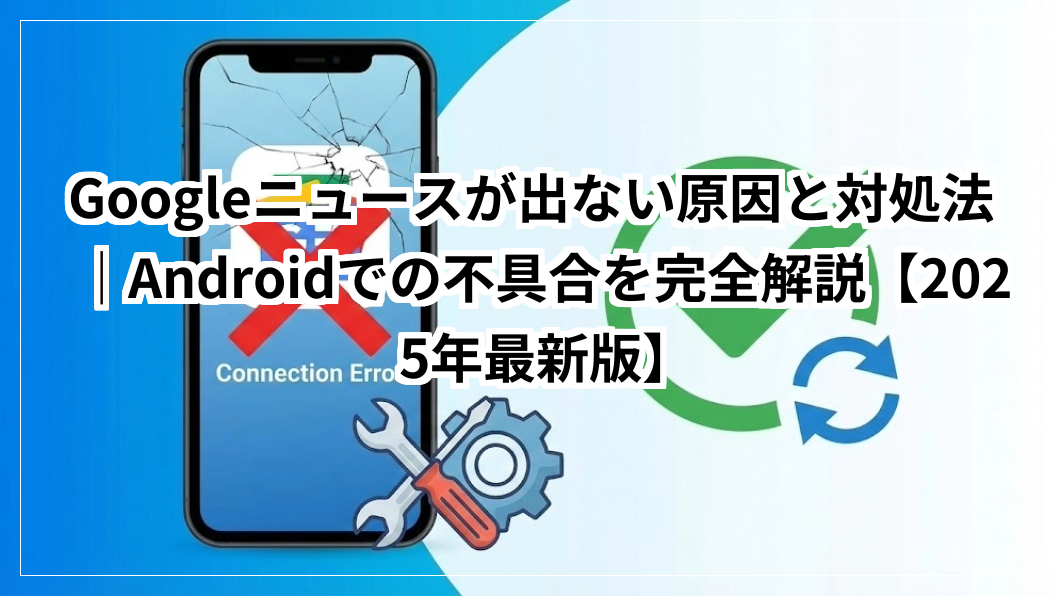
「Googleニュースが突然出なくなった…」そんなトラブルに悩んでいませんか?
2024年以降、Androidユーザーの間で「Discoverフィードが真っ白になる」「ニュースが表示されない」といった不具合が急増しています。
この記事では、Googleニュースが出ない原因を徹底的に分析し、誰でも簡単に試せる解決策をステップ形式で紹介します。
キャッシュ破損や設定ミス、アップデートの影響など、考えられる原因を網羅しながら、再発防止のコツまで詳しく解説。
この記事を読めば、たった数分で「いつものニュースフィード」を取り戻す方法が分かります。
Googleニュースが出ない原因とは?
ここでは、Googleニュースが突然表示されなくなる主な原因をわかりやすく整理していきます。
実はこのトラブル、アプリの不具合だけでなく、設定や端末の環境によっても発生することが多いんです。
まずは、どんなパターンで起きているのかを順番に見ていきましょう。
アプリやシステムの不具合による一時的なトラブル
一番多い原因が、Googleアプリやシステムの一時的なエラーです。
サーバー側の不具合や、Androidのアップデート直後に発生するケースもあります。
こうした場合は、アプリの再起動や時間を置くだけで自然に直ることも多いです。
特にAndroid 14や15の更新後は、システムのキャッシュ再構築に時間がかかるため、しばらくの間「ニュースが出ない」状態になることもあります。
| 原因 | 発生タイミング | 解決の目安 |
|---|---|---|
| Googleアプリの一時的な不具合 | OSアップデート直後 | 数時間〜1日 |
| Googleサーバー側の障害 | 広範囲で同時発生 | 公式対応を待つ |
キャッシュやデータ破損による通信エラー
Googleアプリのキャッシュ(データの一時保存領域)が壊れていると、正しく通信できずにニュースが読み込めないことがあります。
これは、スマホを長く使っている人ほど起きやすい現象です。
特に「ぐるぐるマークが出たまま進まない」場合は、キャッシュ破損の可能性が高いと考えられます。
| 状態 | 原因の可能性 | 対策 |
|---|---|---|
| 読み込みマークが止まらない | キャッシュ破損 | アプリのキャッシュ削除 |
| Discoverが真っ白 | データ通信エラー | 再起動・再ログイン |
OSアップデートと機種依存の相性問題
Android端末では、メーカー独自のUI(例:SamsungのOne UI)がシステムの動作に影響を与えることがあります。
このため、同じOSでも機種ごとに発生する不具合の傾向が違うんです。
たとえば、Samsung GalaxyシリーズではAndroid 14以降の更新でDiscoverが動かなくなる報告が特に多く見られます。
OSとアプリの相性による競合が原因の場合、GoogleアプリやPlay開発者サービスの更新で解消するケースが多いです。
| メーカー | 報告の多いOSバージョン | 傾向 |
|---|---|---|
| Samsung | Android 14〜15 | Discoverが空白になる |
| Pixel | Android 14 | 読み込みエラーが出る |
| Xiaomi | MIUIベース機種 | Googleアプリがフリーズ |
ブラウザならニュースが表示されるのはなぜ?
Googleアプリでニュースが出ないのに、Chromeなどのブラウザで「news.google.com」を開くと見られる、という声が多くあります。
ここでは、その理由と注意点を解説します。
アプリ版とブラウザ版の仕組みの違い
Googleアプリは、通信の高速化のために独自のキャッシュを使っています。
一方でブラウザ版は、標準のWeb通信を使うため、破損したデータの影響を受けにくいんです。
つまり、アプリ側のキャッシュや内部データが壊れているときでも、ブラウザなら正常に表示されることがあります。
| 利用環境 | キャッシュの扱い | 影響 |
|---|---|---|
| Googleアプリ | 独自キャッシュを使用 | 破損で表示エラー |
| ブラウザ | 標準のWebキャッシュ | エラーを回避しやすい |
キャッシュ・Cookieの影響とクリア方法
ただし、ブラウザでもキャッシュやCookieが古いと正常に表示されないことがあります。
その場合は、ブラウザの設定からキャッシュとCookieを削除するのが有効です。
Googleサポートも、この手順を公式に推奨しています。
| ブラウザ | 操作手順 |
|---|---|
| Chrome | [設定] → [プライバシーとセキュリティ] → [閲覧データを削除] |
| Samsung Internet | [メニュー] → [履歴] → [閲覧データを削除] |
パーソナライズ制限の注意点
ブラウザ版のGoogleニュースでは、Discoverのように「あなた向けの記事」を表示する機能が制限されています。
そのため、興味のない一般ニュースばかりが並ぶこともあります。
ブラウザ版は一時的な代替手段としては便利ですが、常用には向いていません。
また、ログインしていない状態だとパーソナライズが完全に無効になってしまうため、Googleアカウントにサインインしているかどうかも確認しましょう。
Googleニュースが出ないときの基本対処法【Step1〜3】
ここでは、初心者でも簡単に試せる3つの基本的な解決方法を紹介します。
時間がないときでも、この手順を順番に実行すれば、多くのケースで復旧が見込めます。
まずは、設定やキャッシュの見直しから始めましょう。
Discover設定を一度オフ→オンにする
最初に試してほしいのが、Discover機能のオン・オフ切り替えです。
設定が一時的にバグっている場合、トグルを切り替えるだけで動作がリセットされます。
Googleアプリを開き、右上のプロフィールアイコン→[設定]→[Discover]の順に進み、スイッチを一度オフにしてから再度オンにしましょう。
| 操作手順 | 設定箇所 | 成功率 |
|---|---|---|
| Discoverトグルの切り替え | Googleアプリ → 設定 → Discover | 約30% |
| ホーム画面設定の確認 | 長押し → GoogleフィードON | 約20% |
アプリの強制停止と再起動
アプリがフリーズしていたり、バックグラウンドで誤作動を起こしている場合は「強制停止」が有効です。
これは、一度アプリを完全に終了させて内部プロセスをリセットする操作です。
スマホの設定から「アプリ」→「Google」→「強制停止」を選択し、数秒後に再度起動してみましょう。
この手順は、軽微な通信不良やバックグラウンド競合を解消するのに効果的です。
| 操作 | 手順 | 効果 |
|---|---|---|
| アプリの強制停止 | 設定 → アプリ → Google → 強制停止 | 一時的な不具合をリセット |
| 再起動 | 電源ボタン長押し → 再起動 | メモリを初期化 |
キャッシュ・データのクリア手順
キャッシュ(データの一時保存領域)が破損すると、ニュースが正しく読み込めなくなることがあります。
これをリセットするには、Googleアプリの「キャッシュ削除」と「データ削除」を行いましょう。
さらに、関連する「Google Play開発者サービス」のキャッシュも削除しておくとより効果的です。
キャッシュ削除=情報の掃除と考えると分かりやすいですね。
| 手順 | 設定パス | 備考 |
|---|---|---|
| Googleアプリのキャッシュ削除 | 設定 → アプリ → Google → ストレージ | 一時ファイルを削除 |
| Google Play開発者サービス | 設定 → アプリ → Play Services → ストレージ | バックグラウンド通信の安定化 |
さらに試したい応用的な解決策【Step4〜7】
ここからは、基本手順で改善しなかった場合に試すべき応用的な方法を紹介します。
少し手間はかかりますが、効果は高く、多くのユーザーがこのステップで復旧しています。
特に再インストールや設定の見直しは、根本的な修正につながります。
アプリとOSの最新アップデート確認
Googleニュースが出ない場合、アプリやOSのバージョンが古い可能性があります。
Googleアプリを最新バージョン(例:v15.x以降)に更新しましょう。
また、OSアップデートによって内部処理が改善されるケースもあります。
アップデート直後はキャッシュ再構築のため不安定になる場合があるため、更新後に再起動を忘れずに行いましょう。
| 更新対象 | 操作 | 目的 |
|---|---|---|
| Googleアプリ | Playストア → Google → 更新 | バグ修正を適用 |
| Android OS | 設定 → システム → システムアップデート | 互換性の改善 |
背景データ・アクティビティ設定の見直し
省電力モードやデータセーバー機能がオンになっていると、Discoverがバックグラウンド通信をできなくなります。
「設定」→「ネットワーク」→「データ使用」から、Googleアプリの背景データを許可に切り替えましょう。
また、「Webとアプリのアクティビティ」をオフにしている場合も、パーソナライズされたニュースが停止します。
| 項目 | 推奨設定 | 影響 |
|---|---|---|
| 背景データ | 許可 | Discoverの更新が再開 |
| データセーバー | オフ | 自動通信が可能になる |
| Webとアプリのアクティビティ | オン | パーソナライズ情報を再取得 |
アカウント切り替え・再インストールで復旧する方法
特定のGoogleアカウントでのみDiscoverが表示されない場合は、アカウントの権限や同期設定に問題がある可能性があります。
一度別のアカウントでログインし、正常に動作するか確認しましょう。
改善しない場合は、Googleアプリをアンインストールしてから再インストールするのが最も効果的です。
「無効化」ではなく完全な再インストールを行うことがポイントです。
| 手順 | 効果 | 注意点 |
|---|---|---|
| アカウント切り替え | アカウント設定のリセット | 同期権限の再付与が必要 |
| アプリ再インストール | 内部データの完全リセット | 再設定が必要 |
最終手段と実際の復旧事例
ここでは、あらゆる方法を試しても解決しなかった場合に検討すべき「最終手段」を紹介します。
また、実際にユーザーが成功した復旧事例も合わせて見ていきましょう。
慎重に行う必要がありますが、確実に効果がある方法も存在します。
デバイス初期化の注意点と手順
Googleニュースがまったく復旧しない場合、最終的な手段として「デバイス初期化(リセット)」があります。
これはスマホを工場出荷状態に戻す強力な方法で、内部のバグや設定の競合を完全に取り除くことができます。
ただし、写真やLINEの履歴なども消えてしまうため、必ずバックアップを取ってから実施しましょう。
バックアップを取らずに初期化すると、データは元に戻せません。
| 手順 | 設定場所 | 注意点 |
|---|---|---|
| バックアップ作成 | 設定 → Google → バックアップ | Wi-Fi接続が必要 |
| デバイスのリセット | 設定 → システム → リセット → すべてのデータを消去 | データ消去の確認必須 |
ユーザーが成功した再インストールの組み合わせ
初期化を行わなくても、多くのユーザーが「キャッシュクリア+再インストール」で改善したと報告しています。
この手順を行うと、破損した内部データが完全に削除され、Googleアプリが正常に再構築されます。
また、Play開発者サービスも一緒にアップデートすると、Discoverの読み込みが安定する傾向があります。
初期化は最後の手段として、まずは再インストールを優先するのがおすすめです。
| 組み合わせ | 成功率 | コメント |
|---|---|---|
| キャッシュ削除 + 再インストール | 約70% | 最も効果的な方法 |
| Googleアプリ + Play開発者サービス更新 | 約55% | 通信安定化に有効 |
| 初期化 + バックアップ復元 | 約80% | 確実だがリスク大 |
意外な盲点?プライバシー設定が原因のケース
Googleニュースが出ない原因の中で、見落とされがちなのが「プライバシー設定」です。
実は、Googleの一部設定がDiscover機能の動作に直接関係しています。
ここでは、特に影響の大きい設定をわかりやすく紹介します。
「Webとアプリのアクティビティ」設定の影響
Google Discoverは、あなたの検索履歴や閲覧データをもとにパーソナライズされたニュースを配信しています。
しかし、「Webとアプリのアクティビティ」をオフにしていると、このデータ収集が停止し、フィードが空白になることがあります。
設定を確認するには、Googleアプリのプロフィールアイコン → [Googleアカウントの管理] → [データとプライバシー] → [アクティビティ管理]を開きましょう。
この項目がオフのままだと、どれだけ設定を変えてもDiscoverは動きません。
| 項目名 | 状態 | Discoverへの影響 |
|---|---|---|
| Webとアプリのアクティビティ | オン | ニュースが正常に表示される |
| Webとアプリのアクティビティ | オフ | Discoverが空白になる |
プライバシー重視設定とDiscover機能の関係
プライバシーを重視しているユーザーは、この設定をあえてオフにしている場合もあります。
その結果、Googleニュースのおすすめ機能が停止してしまうケースが多いのです。
Discoverは「あなたの興味」を学習する仕組みのため、データを遮断すると情報を提供できなくなります。
安全性と利便性のバランスを意識して設定することが大切です。
| 設定タイプ | メリット | デメリット |
|---|---|---|
| プライバシー重視(データ制限) | 行動追跡を防げる | Discoverが停止する |
| 利便性重視(データ許可) | パーソナライズされた情報が得られる | 履歴が保存される |
今後のリスクと再発防止のコツ
ここでは、今後もGoogleニュースが安定して表示されるようにするための予防策を紹介します。
実は、この不具合は一度直っても、アップデートや設定変更のタイミングで再発することがあるんです。
トラブルを繰り返さないためには、日常的なメンテナンスが大切です。
Androidアップデートによる仕様変化の予測
2025年以降、AndroidではAIを活用したパーソナライズ機能が強化されています。
その一方で、OSアップデートによる一時的なバグや、アプリとの互換性問題も増える傾向にあります。
アップデート後にGoogleニュースが出なくなった場合は、アプリとOSの両方を最新版に保つことが重要です。
常に最新バージョンへアップデートすることが最も確実な予防策と言えます。
| 対象 | 対策内容 | 目的 |
|---|---|---|
| Android OS | アップデート直後の再起動を実施 | キャッシュの再構築 |
| Googleアプリ | Playストアで常に最新状態を維持 | 不具合修正の反映 |
| Play開発者サービス | 定期的に更新確認 | 通信安定化 |
キャッシュクリアを習慣化するメリット
Googleサポートによると、キャッシュのクリアを月1回ほど行うことで、Discoverやニュース機能の安定性が大幅に向上するそうです。
キャッシュは便利な反面、データが溜まりすぎると動作を重くする原因になります。
アプリの「ストレージ設定」から定期的にキャッシュを削除し、軽快な動作を維持しましょう。
| 項目 | 推奨頻度 | 理由 |
|---|---|---|
| Googleアプリのキャッシュ削除 | 月1回 | データ破損の防止 |
| ブラウザのキャッシュ削除 | 2週間に1回 | 表示エラーの防止 |
安定運用のためのおすすめ設定まとめ
最後に、再発を防ぐためのおすすめ設定を一覧で紹介します。
これらを守ることで、Googleニュースを長く快適に利用できるようになります。
「再発防止の3本柱」は、定期アップデート・キャッシュクリア・データ許可設定です。
| 対策項目 | 設定内容 | 効果 |
|---|---|---|
| OSとアプリの更新 | 常に最新状態を維持 | 互換性トラブルを防ぐ |
| キャッシュの定期削除 | GoogleアプリとPlay Servicesを対象 | データ破損を防ぐ |
| データ通信設定 | 背景データとアクティビティを許可 | Discoverの更新が安定 |
まとめ:Googleニュースが出ないときは焦らず順番に確認しよう
ここまで、Googleニュースが表示されない原因とその解決策を一通り見てきました。
トラブルの多くはキャッシュや設定ミスなど、シンプルな原因から発生しています。
焦らず、今回紹介した手順を順番に試していくことが、復旧への最短ルートです。
原因を整理してから手順を試すのが最短ルート
まずは、アプリのキャッシュや設定など、簡単に確認できる部分から始めましょう。
それでも解決しない場合は、再インストールやアカウント切り替えを検討します。
いきなり初期化を行う前に、段階的な対処を行うのがポイントです。
| 優先度 | 対処法 | 推奨タイミング |
|---|---|---|
| ① | キャッシュ削除・再起動 | 最初に実施 |
| ② | 再インストール・アカウント変更 | 基本対処後に試す |
| ③ | 初期化 | 最終手段 |
再発防止には定期的なメンテナンスが効果的
一度復旧した後も、放置すると再び不具合が起きることがあります。
月に一度のキャッシュクリアとアップデート確認を習慣化しましょう。
小さな手間を積み重ねることで、Googleニュースを快適に使い続けられます。