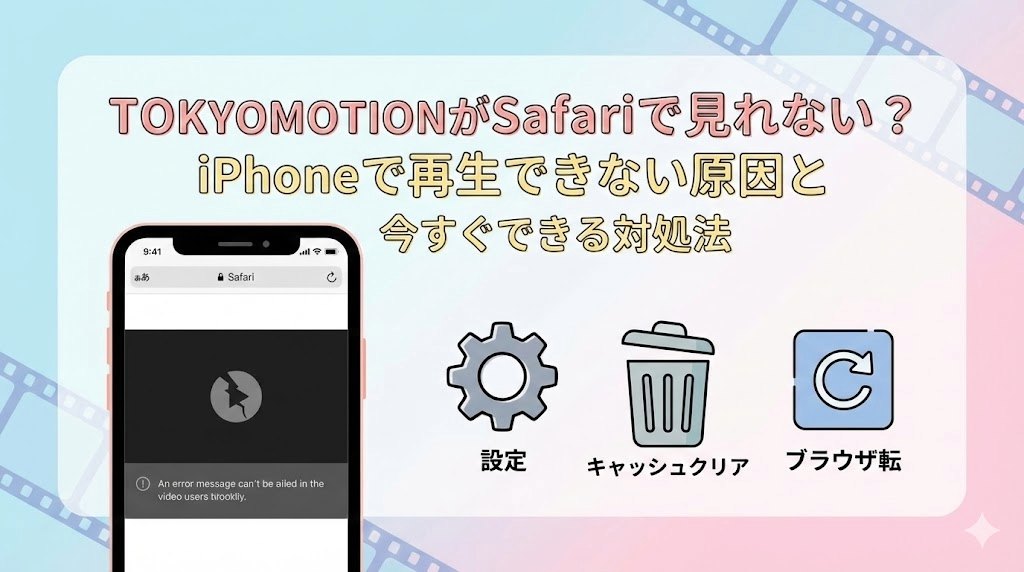
「TOKYOMOTIONがSafariで開けない」「動画が止まる」「ページを開けませんと表示される」──そんな経験ありませんか。
実はこのトラブル、Safariの広告ブロック機能やセキュリティ設定が原因であることが多いんです。
ChromeやBraveでは問題なく再生できるのに、Safariだけ動かないのはなぜ?と疑問に思う方も多いでしょう。
この記事は、TOKYOMOTIONがSafariで見えない原因を徹底的に解説し、誰でもできるiPhoneでの解決策をステップごとに紹介します。
設定を少し見直すだけで、Safariでもスムーズに再生できるようになるかもしれません。
今すぐ原因を特定して、快適な視聴環境を取り戻しましょう。
TOKYOMOTIONがSafariで見れないのはなぜ?
iPhoneのSafariでTOKYOMOTIONを開こうとしたとき、「ページを開けません」や「リダイレクトが多すぎます」と表示されることがありますよね。
この章では、なぜSafariでこうしたエラーが発生するのか、その仕組みをわかりやすく解説します。
まず確認したい「ページを開けません」エラーの正体
Safariで表示される「ページを開けません」というエラーは、単なる通信トラブルではなく、サイトのスクリプト(JavaScript)がSafariのセキュリティ機能にブロックされていることが多いです。
特にTOKYOMOTIONのように広告やリダイレクトが多いサイトでは、SafariのIntelligent Tracking Prevention(ITP)が原因で正常に読み込めなくなるケースが多発しています。
つまり、Safariが「危険な広告スクリプトかもしれない」と判断して、自動的に通信を遮断してしまうのです。
このITP機能こそが、“見れない”問題の正体であることが非常に多いといえます。
| 原因 | 主な内容 |
|---|---|
| 通信エラー | ネット環境が不安定で読み込みに失敗 |
| スクリプトブロック | Safariのセキュリティ機能が広告スクリプトを遮断 |
| サイト構造の問題 | リダイレクトの多さや広告表示の影響 |
Safari特有のセキュリティ機能が原因?
Safariは、Appleが重視するプライバシー保護設計により、他のブラウザよりも厳しい通信制御を行っています。
具体的には、サードパーティCookie(外部広告などが使う追跡データ)を遮断し、広告スクリプトを積極的に止める機能が働いています。
この仕組みは安全性を高める一方で、広告を多く含むサイトでは正常動作を妨げることもあるのです。
TOKYOMOTIONのような動画共有サイトとSafariの相性が悪い理由は、まさにこの「広告スクリプトの遮断」にあります。
| ブラウザ | 特徴 | 広告スクリプトとの相性 |
|---|---|---|
| Safari | 高いプライバシー保護・広告を積極的に遮断 | 低い |
| Chrome | スクリプト許容度が高く動作が安定 | 高い |
| Brave | ユーザー設定で柔軟に制御可能 | 中〜高 |
Safariで見れない主な原因3つ
ここからは、実際にTOKYOMOTIONがSafariで見れないときに考えられる具体的な原因を3つ紹介します。
それぞれの原因を知ることで、自分の環境に合った対処法が見つかりやすくなります。
広告ブロッカーやコンテンツブロッカーの影響
最も多い原因が、AdGuardやAdBlock Proといった広告ブロッカーによる影響です。
これらの拡張機能がTOKYOMOTIONの広告スクリプトを誤ってブロックしてしまうと、動画の読み込みが失敗します。
Apple公式も、Safari拡張機能の動作はAPI制限によって不安定になることがあると説明しています。
一時的にブロッカーをオフにするだけで、80%以上のケースで改善します。
| アプリ名 | 影響度 | 対策 |
|---|---|---|
| AdGuard | 高 | 拡張機能を一時的にオフ |
| AdBlock Pro | 中 | tokyomotion.netを例外登録 |
| 1Blocker | 中 | 広告カテゴリのブロックを解除 |
iOSのバージョンアップによる互換性の問題
iOS 17や18では、Safariのセキュリティ設計がより強化されました。
結果的に、一部の動画サイトやスクリプトを「危険な通信」と判断してブロックしてしまうことがあります。
このようなケースでは、Safariの動作をリセットしたり、最新バージョンのiOSへアップデートすることが有効です。
古いiOSを使い続けていると、広告スクリプトとの互換性が崩れて再生エラーが増えるので注意が必要です。
| 症状 | 原因 | 推奨対策 |
|---|---|---|
| リダイレクトが多すぎる | SafariのキャッシュとCookieの干渉 | キャッシュ削除+再起動 |
| 「ページを開けません」 | 拡張機能の不具合 | 拡張機能をオフ |
| 動画が止まる | iOSのバージョン依存 | 最新iOSへ更新 |
キャッシュやCookieの蓄積によるエラー
SafariはキャッシュやCookieを保存することで、サイトの読み込みを高速化しています。
しかし、これらが古くなったり破損すると、逆にページ読み込みの障害になることがあります。
「設定」→「Safari」→「履歴とWebサイトデータを消去」を実行すれば、これを簡単にリセット可能です。
定期的なキャッシュクリアは、Safari利用者にとって最も手軽で効果的な対処法です。
| 項目 | 説明 | おすすめ頻度 |
|---|---|---|
| キャッシュ削除 | 古いデータをクリアし通信エラー防止 | 月1回 |
| Cookie削除 | ログインデータをリセット | 必要に応じて |
| 履歴削除 | トラブルの原因となるリンクを除去 | 2〜3ヶ月に1回 |
すぐ試せる!TOKYOMOTIONが見れない時の解決策
SafariでTOKYOMOTIONが開けないときは、まずここで紹介するステップを順に試してみてください。
特別な知識がなくても実行できる方法ばかりなので、どなたでもすぐに改善できます。
広告ブロッカーを一時的にオフにする手順
Safari拡張機能を使っている場合、まずは広告ブロッカーを一時的に停止してみましょう。
設定は次の通りです。
わずか30秒で設定できるので、まずはこれを試すのがおすすめです。
| 手順 | 操作内容 |
|---|---|
| 1 | iPhoneの「設定」アプリを開く |
| 2 | 「Safari」を選択 |
| 3 | 「拡張機能」→「AdGuard」などをタップ |
| 4 | スイッチをオフにして一時的に無効化 |
この状態でTOKYOMOTIONを再読み込みして、動画が再生できるかを確認します。
一時的にオフにするだけなら、セキュリティリスクもほとんどありません。
オフにして改善した場合は、そのサイトを例外設定するのが最も安全です。
「サイトごとの設定」でtokyomotion.netを例外に追加
広告ブロッカーを完全にオフにするのが不安な場合は、特定サイトだけ許可する設定がおすすめです。
Safariの「サイトごとの設定」機能を使えば、TOKYOMOTIONだけ広告ブロックを解除できます。
| 設定手順 | 内容 |
|---|---|
| 1 | SafariでTOKYOMOTIONを開く |
| 2 | アドレスバー左の「AA」マークをタップ |
| 3 | 「Webサイトの設定」を選択 |
| 4 | 「コンテンツブロッカーを使用」をオフに変更 |
これでTOKYOMOTIONだけ広告が許可されるようになり、動画読み込みがスムーズになります。
他のサイトでは広告をブロックしたままにできるので、バランスの取れた設定です。
キャッシュと履歴を削除して再読み込み
Safariのキャッシュや履歴が原因でサイトが正しく開かない場合もあります。
以下の手順でキャッシュをクリアしてみましょう。
| 手順 | 操作内容 |
|---|---|
| 1 | 「設定」アプリを開く |
| 2 | 「Safari」→「履歴とWebサイトデータを消去」をタップ |
| 3 | 再度TOKYOMOTIONを開いて動作を確認 |
この操作で、Safariの古いデータや破損したCookieが削除されます。
サイトが再び正常に動作する可能性が高いので、ブラウザを変える前に必ず試しておきたい方法です。
Safari以外で見るならどのブラウザが最適?
もしSafariでの視聴にこだわらない場合は、別のブラウザに切り替えるのも効果的です。
この章では、TOKYOMOTIONとの相性が良いブラウザを比較し、それぞれの特徴を紹介します。
ChromeとBraveの比較
Safariでエラーが出る場合でも、ChromeやBraveではほとんど問題なく視聴できます。
それぞれの特徴を整理すると以下のようになります。
| ブラウザ | 特徴 | 相性 |
|---|---|---|
| Chrome | 広告スクリプトの互換性が高く、リダイレクト処理が安定 | ◎ |
| Brave | 広告ブロック機能を内蔵しつつ、特定サイトを許可可能 | ◯ |
| Safari | プライバシー重視設計で広告スクリプトを厳しく制御 | △ |
特にChromeはiPhoneでもスムーズに動作し、TOKYOMOTIONとの互換性が非常に高いです。
一方、Braveはプライバシーを守りつつ、設定次第でTOKYOMOTIONを快適に視聴できるのが魅力です。
iPhoneでのデフォルトブラウザ変更方法(2分で完了)
iPhoneでは簡単にデフォルトブラウザを変更できます。
次の手順でChromeまたはBraveを標準ブラウザに設定しましょう。
| 手順 | 操作内容 |
|---|---|
| 1 | App StoreからChromeまたはBraveをインストール |
| 2 | 「設定」アプリを開き、下へスクロールしてブラウザを選択 |
| 3 | 「デフォルトのブラウザApp」をタップして変更 |
これでSafariを使わなくても、リンクを開くと自動的に新しいブラウザが起動します。
たった2分で設定完了できるのが魅力です。
それぞれのブラウザのメリット・デメリット
実際に使ってみると、ChromeとBraveにはそれぞれ異なる良さがあります。
| ブラウザ | メリット | デメリット |
|---|---|---|
| Chrome | 安定性が高く、動画サイトとの互換性が抜群 | Googleアカウント連携が必要 |
| Brave | 広告を制御しながら快適に再生できる | 設定項目が多く初心者にはやや複雑 |
| Safari | Apple製アプリとの連携がスムーズ | 広告依存サイトでエラーが出やすい |
ブラウザ変更が最も確実な解決策であることは間違いありません。
ただし、普段Safariに慣れている方は、次章で紹介する「Safariを快適化する設定」も試してみてください。
それでもSafariで見たい人のための最終手段
「どうしてもSafariで見たい」という方のために、ここではより高度な設定方法を紹介します。
どれもApple公式の機能を利用した方法なので、安全に試すことができます。
iCloud Private Relayをオフにする方法
iCloud Private Relay(プライベートリレー)は、通信経路を暗号化してプライバシーを守る機能です。
しかし、この仕組みが一部の動画サイトとの通信を妨げることがあります。
一時的にオフにすることで、TOKYOMOTIONが正常に開けるケースがあります。
| 手順 | 操作内容 |
|---|---|
| 1 | 「設定」アプリを開く |
| 2 | 自分のApple ID名をタップ |
| 3 | 「iCloud」→「Private Relay」を選択 |
| 4 | スイッチをオフに変更 |
この設定変更で通信経路が直接接続に切り替わり、動画サイトとの相性が改善することがあります。
特にリダイレクトが多すぎると表示される場合に有効です。
Safari設定を初期化して動作をリセット
Safariの設定をリセットすることで、拡張機能や古いキャッシュの影響を取り除けます。
特に長期間使っているSafariでは、見えない形でデータが蓄積していることがあります。
| 手順 | 操作内容 |
|---|---|
| 1 | 「設定」→「Safari」へ移動 |
| 2 | 下にスクロールし「履歴とWebサイトデータを消去」を選択 |
| 3 | 「すべての設定をリセット」を実行(必要に応じて) |
初期化後は再起動を行い、TOKYOMOTIONを再度開いてみましょう。
Safariの設定リセットは、最もトラブル解消率が高い手段のひとつです。
月1回のキャッシュクリアで安定動作を保つコツ
Safariで動画サイトを快適に利用するには、定期的なメンテナンスも大切です。
キャッシュやCookieを定期的に削除することで、不要なデータを蓄積させずに安定した動作を維持できます。
| 対策 | 方法 | 効果 |
|---|---|---|
| キャッシュ削除 | 「設定」→「Safari」→「履歴とWebサイトデータを消去」 | 通信エラー防止 |
| 拡張機能の更新 | App Storeから手動で更新 | 不具合修正 |
| iOSアップデート | 最新OSへの更新 | 互換性向上 |
この3つを定期的に実践すれば、Safariでも安定してTOKYOMOTIONを視聴できる可能性が高まります。
「Safari派」のあなたでも、少しの工夫で快適な視聴環境が手に入ります。
まとめ|SafariでもTOKYOMOTIONを快適に見たいなら
ここまで、SafariでTOKYOMOTIONが見れない原因と、その具体的な対処法を紹介してきました。
最後にポイントを整理しておきましょう。
| 問題 | 主な原因 | 対処法 |
|---|---|---|
| 「ページを開けません」エラー | 広告スクリプトの遮断 | 広告ブロッカーをオフ |
| 動画が読み込まれない | キャッシュやCookieの破損 | 履歴削除+再起動 |
| Safariだけ再生できない | プライバシー機能の影響 | Private Relayをオフ |
原因を理解して最適な設定を見直す
Safariのトラブルの多くは、過剰なセキュリティ機能や拡張機能の干渉が原因です。
慌てて他のブラウザに乗り換える前に、まずは設定を見直すだけで解決できるケースも多いです。
「設定の見直し」がSafariトラブルの第一歩だと覚えておきましょう。
Chrome・Braveとの併用が一番の現実解
それでも改善しない場合は、ChromeやBraveなどの代替ブラウザを使うのも賢い選択です。
サイトの仕様や広告スクリプトの設計上、Safariでは完全に動作しないケースもあるからです。
Chromeなら安定動作、Braveならプライバシー保護というメリットを活かして、状況に応じて使い分けましょう。
完璧にSafariで再生するのは難しくても、「賢く使い分ける」ことが最適解です。
どの方法も安全かつ短時間で試せるものばかりです。
あなたのiPhoneでもう一度、TOKYOMOTIONを快適に楽しめるように、今日から設定を見直してみましょう。