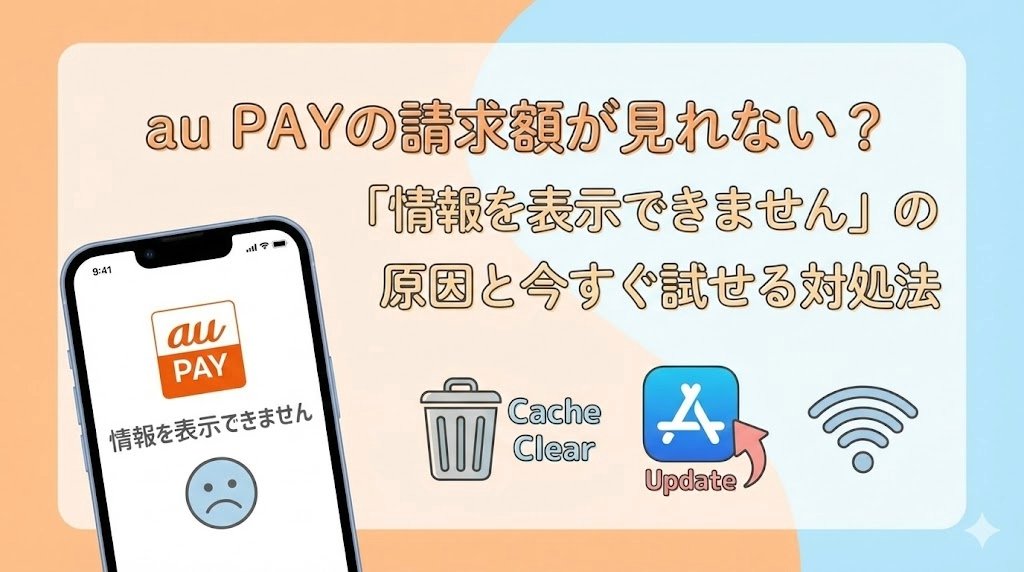
突然、au PAYアプリで請求額が表示されず、「情報を表示できません」と出て焦った経験はありませんか。
実はこのエラー、システムメンテナンスや通信設定、アプリの不具合など、さまざまな要因で起こるんです。
特に2025年12月には大規模なメンテナンスも実施されており、期間中は多くのユーザーが同じ現象に悩まされました。
この記事では、そんな「au PAYの請求額が見れない」問題の原因と、今すぐ自分でできる対処法をやさしく解説します。
さらに、アプリが使えないときに便利な「My au(ウェブ版)」での確認方法や、再発防止のコツも紹介。
この記事を読めば、エラーの原因が一目でわかり、焦らず正しく対処できるようになります。
au PAYの請求額が見れないのはなぜ?最新の状況をチェック
まずは、au PAYの請求額が見れない原因を整理していきましょう。
実は「情報を表示できません」というメッセージの背景には、公式側のシステムメンテナンスや一時的な通信エラーなど、複数の要因が関係しているんです。
2025年12月のシステムメンテナンス情報
2025年12月現在、au PAYカードの大規模システムメンテナンスが実施されています。
この期間中は、一部のカード利用者が請求額を確認できない状態が続いています。
| 対象期間 | 2025年12月6日〜12月9日午前9時 |
|---|---|
| 対象者 | カード裏面の管理番号が「9」から始まる方 |
| 影響範囲 | 請求額の確認、ポイント照会、一部の決済機能 |
もし該当する場合は、他の方法を試してもエラーが続くため、復旧まで待つのが最善策です。
焦ってアプリを何度も再起動しても効果はありません。
システム復旧予定時刻を過ぎてから、改めて確認してみましょう。
「情報を表示できません」の主な原因まとめ
メンテナンス以外にも、次のような原因で請求情報が見れないケースがあります。
| 原因 | 具体的な内容 |
|---|---|
| 通信エラー | Wi-Fiの接続不良やモバイルデータの不安定さ |
| アプリの不具合 | OSアップデート直後や古いバージョンのアプリ利用 |
| 端末ストレージ不足 | キャッシュデータが保存できず通信失敗 |
| VPN・広告ブロック | セキュリティ機能が通信を遮断している |
これらの要因を一つずつ確認していけば、原因の特定は難しくありません。
次の章では、実際に試せる解決方法を詳しく解説します。
「情報を表示できません」エラーの具体的な対処法
ここからは、エラーを解消するための具体的な手順を紹介します。
多くのユーザーは、基本的な操作だけで問題を解決できています。
まず確認したいシステムメンテナンスの有無
公式サイトや「au PAYカードお知らせページ」で、メンテナンス情報を確認してみましょう。
メンテナンス中であれば、どの操作をしても解消されません。
| 確認方法 | 「au PAY メンテナンス」で検索 → KDDI公式ページをチェック |
|---|---|
| 復旧予定 | 2025年12月9日 午前9時 |
まずはメンテナンスかどうかを最初に確認するのが、無駄な操作を防ぐコツです。
アプリの再起動とキャッシュ削除で解決するケース
エラーが出たときは、アプリを完全終了させる「タスクキル」を行いましょう。
単にホーム画面に戻るだけでは、アプリがバックグラウンドで動作し続けている場合があります。
| Android | 設定 → アプリ → au PAY → ストレージ → キャッシュをクリア |
|---|---|
| iPhone | アプリを削除 → App Storeで再インストール(「Appを取り除く」は不可) |
キャッシュデータとサーバー情報の不整合が原因の場合、この操作で改善することが多いです。
再インストール時は、古い設定ファイルを残さないように注意しましょう。
通信環境やVPN設定を見直すポイント
通信状態が不安定な場合、Wi-Fiからモバイルデータ通信へ切り替えることで改善するケースがあります。
また、「機内モード」のオン・オフを一度試すと、電波の再接続で通信が安定しやすくなります。
| よくある問題 | 対応策 |
|---|---|
| フリーWi-Fiに自動接続 | モバイルデータ通信に切り替える |
| 省電力モードがON | データ通信が制限されるためOFFに切り替える |
| VPN・広告ブロッカー使用 | 一時的に停止して再確認 |
通信関連の設定を見直すだけで、すぐに復旧するケースも多いです。
アプリを最新版にアップデートする
最後に、Google PlayまたはApp Storeでau PAYアプリのバージョンを確認しましょう。
古いバージョンは、セキュリティや通信仕様の違いからサーバー側でアクセス制限を受けることがあります。
| 確認手順 | アプリストアを開く → 検索欄に「au PAY」と入力 → 更新ボタンが表示されていればタップ |
|---|---|
| 推奨 | 自動更新をONにしておくと再発防止になる |
アプリを常に最新状態に保つことが、エラー予防の第一歩です。
アプリで見れない時はMy auで請求額を確認しよう
アプリの不具合が続く場合は、ブラウザからアクセスできる「My au(マイページ)」を利用する方法があります。
アプリがエラーでも、ウェブ版なら正常に請求額を確認できるケースが多いので、ぜひ試してみましょう。
ウェブ版「My au」で確認する手順
My auのウェブ版は、スマホやパソコンのブラウザからアクセスできます。
以下の手順で進めるとスムーズです。
| 手順1 | ブラウザで「https://www.au.com/my-au/」にアクセス |
|---|---|
| 手順2 | au IDとパスワードでログイン |
| 手順3 | トップページの「請求・支払い」タブを開く |
| 手順4 | 利用明細または請求額を確認 |
この方法は、アプリと異なる通信経路を使用するため、アプリの一時的な不具合の影響を受けにくいのが特徴です。
特に、アプリ側のキャッシュや通信設定が原因のときに効果的です。
ログイン時の注意点とよくある失敗例
ログインする際は、au IDとパスワードの入力ミスに注意しましょう。
誤入力を数回繰り返すと、アカウントが一時ロックされることがあります。
| 注意点 | 対策 |
|---|---|
| 2段階認証が有効 | SMS認証コードを受け取れる環境でログインする |
| パスワードを忘れた | 「パスワードをお忘れですか?」から再設定 |
| Cookie設定が無効 | ブラウザ設定でCookieを有効にする |
パスワードを入力する際は、コピーペーストせずに手入力した方がミスを防げる場合もあります。
また、自宅のWi-FiでPCからログインしておくと、スマホの通信制限時にも安心です。
シークレットモードを使った表示トラブル回避法
「My au」にアクセスしても画面が真っ白になったり、ログイン後に情報が読み込まれないことがあります。
この場合、ブラウザのシークレットモード(プライベートブラウズ)を活用してみましょう。
| 手順 | 操作方法 |
|---|---|
| Chrome(Android) | 右上メニュー → 「新しいシークレットタブ」 |
| Safari(iPhone) | タブ一覧 → 左下の「プライベート」モードを選択 |
この方法は、ブラウザに残っている古いキャッシュを読み込まず、常に最新データを取得できるという利点があります。
一時的な表示エラーの多くはシークレットモードで回避できます。
それでも直らないときの最終手段と問い合わせ方法
ここまで紹介した対処法を試しても改善しない場合は、次のステップに進みましょう。
端末側の問題やアカウント設定の不具合が影響している可能性があります。
端末の再起動やOSアップデートを試す
スマホ内部の一時データが破損している場合、再起動で改善することがあります。
また、OSのアップデートを行うことで、アプリの互換性問題が解消されるケースもあります。
| 再起動手順 | 電源ボタンを長押し → 「再起動」を選択 |
|---|---|
| OS更新手順 | 設定 → システム → ソフトウェアアップデート |
アップデートを怠ると、セキュリティの脆弱性やアプリの動作不良につながることがあります。
最新状態に保つことで、au PAY以外のアプリトラブルも予防できます。
KDDIサポートへの問い合わせ手順
それでも解決しない場合は、KDDI公式サポートへの問い合わせを検討しましょう。
サポート担当者がアカウントの状態を確認し、具体的な対応を案内してくれます。
| 問い合わせ先 | auお客さまセンター(0077-7-111) |
|---|---|
| 受付時間 | 9:00〜20:00(年中無休) |
| チャットサポート | au公式サイトの「サポート」ページから利用可能 |
問い合わせ前に、発生日時や使用端末、アプリバージョンなどをメモしておくとスムーズです。
自己解決が難しいと感じたら、早めに公式サポートへ相談するのが最善です。
今後のトラブルを防ぐための長期的な対策
ここまでで、エラーの原因と対処法を一通り確認しました。
最後に、同じトラブルを繰り返さないための長期的な対策を紹介します。
請求確認日を習慣化するコツ
まず意識したいのが、請求額を確認するタイミングをあらかじめ決めておくことです。
多くのユーザーがエラーに直面するのは、月初や支払い直前などアクセスが集中するタイミングです。
| おすすめの確認タイミング | 毎月5日〜10日の間 |
|---|---|
| 理由 | サーバー負荷が落ち着き、メンテナンス直後で最新情報が安定している |
スマホのカレンダーに「au PAY請求確認日」を登録しておくと、忘れずにチェックできます。
また、請求確認を定期的に行うことで、思わぬ請求ミスや不正利用にも早く気づけるというメリットがあります。
「確認を習慣化する」ことが、エラー防止の第一歩です。
アプリエラーを防ぐスマホのメンテナンス術
スマホの動作が重くなると、アプリの読み込みにも影響が出ます。
定期的に端末をメンテナンスして、快適に使える環境を整えましょう。
| 項目 | 対策内容 |
|---|---|
| 不要なアプリ | 月1回の整理でストレージを確保 |
| キャッシュの溜まりすぎ | 設定 → ストレージ → キャッシュ削除を実施 |
| OSの更新 | 新機能だけでなく、アプリ互換性の維持にも重要 |
また、アプリの自動更新をオンにしておけば、常に最新バージョンを保つことができます。
ストレージ容量が逼迫すると、アプリの動作不良や強制終了の原因になります。
写真や動画をクラウドに移して容量を確保しておくのも効果的です。
まとめ:焦らず順に確認すればほとんどのケースで解決可能
ここまで紹介した内容を整理すると、au PAYで請求額が見れない時の対応は次のように進めるのが効率的です。
| 手順 | 内容 |
|---|---|
| ① | システムメンテナンス情報を確認(特に2025年12月6〜9日) |
| ② | アプリの再起動・キャッシュ削除・通信設定の見直し |
| ③ | アプリを最新バージョンに更新 |
| ④ | My au(ウェブ版)で請求額を確認 |
| ⑤ | それでも直らなければ再起動・OSアップデート・公式サポートへ |
焦らず手順通りに確認すれば、ほとんどのケースで正常に表示されるようになります。
特に、メンテナンスや通信トラブルが原因の場合は、時間を置くだけで自然に復旧することも多いです。
もし再発を防ぎたいなら、アプリとOSの定期更新、そして安定した通信環境を維持することがポイントです。
普段からのメンテナンスを意識して、安心してau PAYを利用できる環境を整えておきましょう。